
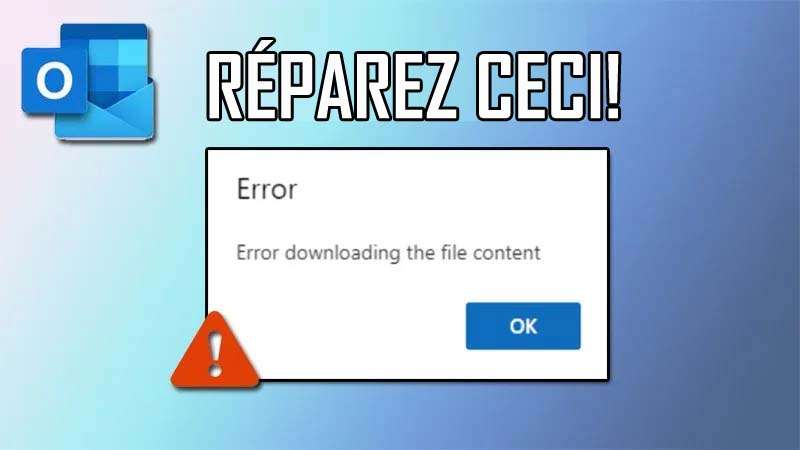
Recevez-vous cet avertissement “Erreur lors du téléchargement du fichier. Impossible de récupérer le contenu du fichier” dans Outlook?
Cette erreur se produit si vous essayez de télécharger des pièces jointes dans Outlook Web.
De nombreux utilisateurs sont confrontés à cette erreur et n’ont pas pu télécharger les pièces jointes depuis Outlook sur le Web et l’application Web Outlook.
Dans la plupart des cas, les utilisateurs utilisent le navigateur Chrome et ce message d’erreur s’affiche.
Dans la récente mise à jour, elle contenait un problème de configuration du code qui est à l’origine de ce message d’avertissement.
Dans ce guide complet, vous saurez comment corriger “Erreur lors du téléchargement du contenu du fichier” dans Outlook.
Comment Résoudre “Erreur Lors Du Téléchargement Du Contenu Du Fichier” Dans Outlook Web
Dans un premier temps, vous pouvez essayer d’effacer les données du site et essayer d’utiliser d’autres navigateurs pour corriger «l’erreur de téléchargement du contenu du fichier» dans Outlook.
Lisez la suite pour connaître plus de méthodes.
Correctif 1. Effacer Les Données Du Site
Dans cette solution de contournement, vous devez effacer les données du site pour le Web Outlook. Ce sont les étapes à suivre.
Étape 1: Lancez Chrome et cliquez sur les 3 points (Présents dans le coin supérieur droit).
Étape 2: Cliquez sur Paramètres > Confidentialité et sécurité > Cookies tiers.
Étape 3: Faites défiler vers le bas et cliquez sur Voir toutes les données et autorisations du site, puis recherchez Outlook.

Étape 4: Cliquez sur l’icône Corbeille > Supprimer.
Essayez de télécharger les pièces jointes et vérifiez si le message d’erreur apparaît.
Correctif 2. Autoriser Les Autorisations Du Site
Étape 1: Accédez à Chrome > Outlook.
Étape 2: Connectez-vous à votre compte et cliquez sur l’icône Afficher les informations du site (présente à côté de l’URL).
Étape 3: Sélectionnez les paramètres du site et autorisez l’autorisation pour les images et Javascript.
Vérifiez si le message d’erreur est corrigé ou non.
Correctif 3. Modifier Les Paramètres Des Options Internet À Partir Du Panneau De Configuration
Dans cette solution de contournement, vous devez modifier les paramètres de l’option Internet à partir du panneau de configuration.
Suivez les étapes pour ce faire.
Étape 1: Utilisez la recherche Windows pour rechercher le Panneau de configuration.
Étape 2: Accédez à Réseau et Internet > Options Internet.
Étape 3: Cliquez sur Avancé, puis faites défiler vers le bas et décochez la case à côté de Ne pas enregistrer les pages cryptées sur le disque.

Étape 4: Choisissez Appliquer et cliquez sur OK.
Vérifiez si le message d’avertissement est résolu ou non.
Correctif 4. Essayez D’utiliser Adobe Repair
Étape 1: Utilisez la recherche Windows pour effectuer une recherche dans le lecteur Acrobat.
Étape 2: Accédez à Menu > Aide.
Étape 3: Cliquez sur Réparer l’installation > Oui.
Attendez la fin du processus et vérifiez si le problème est résolu ou non.
Correctif 5. Essayez D’utiliser Un Autre Navigateur
Comme nous l’avons mentionné précédemment, la plupart des utilisateurs obtiennent une « erreur lors du téléchargement du contenu du fichier » dans Outlook sur le navigateur Chrome.
Vous pouvez donc essayer d’utiliser d’autres navigateurs tels que Brave, Microsoft Edge, Opera, Brave ou Firefox.

Conclusion
Voici la fin du guide sur la façon de corriger « Erreur lors du téléchargement du contenu du fichier » dans Outlook.
Si vous constatez que l’erreur concerne uniquement le navigateur Chrome, vous pouvez utiliser un autre navigateur pour télécharger les pièces jointes.
Cependant, vous pouvez suivre les méthodes mentionnées ci-dessus pour résoudre le problème.
J’espère que ce guide vous a été utile.
Tu pourrais aussi aimer:
- Comment Enregistrement Minecraft Avec OBS Pour Gratuit
- Corriger “Publicités bloqueurs violent YouTube conditions Utilisation”
- Comment corriger «Désolé, vous avez été bloqué» sur Discord
- Réparer Twitter bloqué sur “Vous avez prouvé que vous êtes un humain”

Max Field est des fondateurs de fr.recoverandroid-data.com. Il est un amoureux d’Android et adore écrire des conseils, des astuces, des correctifs pour les erreurs, des solutions de récupération de données et plus encore liés à Android.
